윈도우를 새로 설치하거나 USB 부팅 디스크를 만들어야 할 때, 가장 널리 사용되는 툴이 바로 RUFUS 루퍼스입니다. 이 프로그램은 가볍고 빠르며, 무료로 사용할 수 있어 많은 유저들이 애용하고 있습니다. 특히 윈도우 10, 11 부팅 USB를 만드는 데 최적화되어 있어 초보자도 손쉽게 사용할 수 있죠.
이번 글에서는 RUFUS 루퍼스 윈도우 10 11 무료 다운로드 및 사용법을 중심으로 설치 방법부터 실제 사용법, 주의사항까지 자세히 소개해 드리겠습니다.
[다운로드] RUFUS 무료 다운로드
1. RUFUS 루퍼스란 무엇인가요?
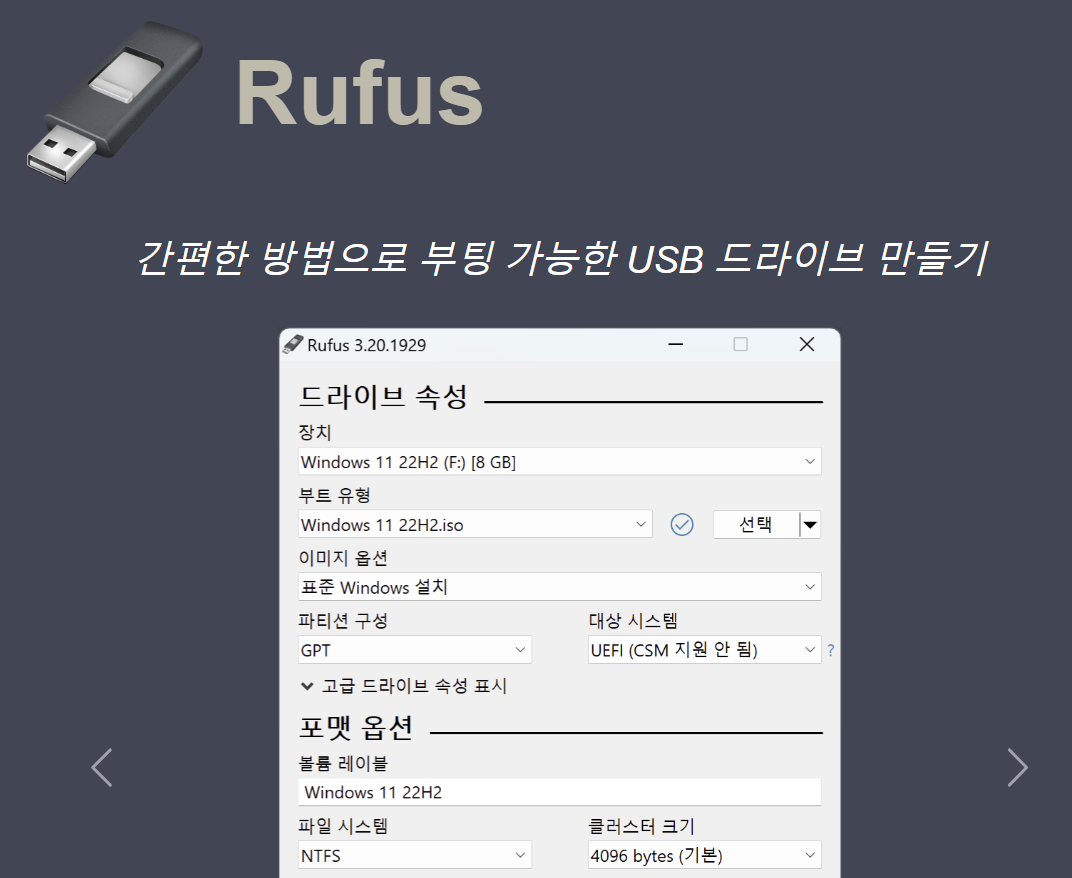
RUFUS는 USB 플래시 드라이브를 부팅 가능한 설치 디스크로 만들어주는 무료 프로그램입니다. ISO 파일을 이용해 USB를 윈도우 설치 디스크로 변환할 수 있으며, 속도도 빠르고 사용법도 매우 간단합니다. 또한 UEFI 및 BIOS 부팅 모드를 모두 지원하기 때문에 다양한 PC 환경에서 활용 가능합니다.
다양한 운영체제를 지원하며, 특히 윈도우 10과 11 ISO를 활용한 USB 부팅 디스크 제작에 최적화되어 있습니다.
| 항목 | 내용 |
|---|---|
| 프로그램명 | RUFUS (루퍼스) |
| 지원 운영체제 | Windows XP 이상 |
| 주요 기능 | USB 부팅 디스크 제작, ISO 이미지 설치 |
| 지원 포맷 | FAT, FAT32, NTFS, exFAT, UDF, ReFS |
| 라이선스 | 완전 무료 (오픈소스) |
| 용량 | 약 1MB |
2. RUFUS 루퍼스 다운로드 방법
RUFUS는 공식 홈페이지에서 안전하게 다운로드할 수 있습니다. 포터블 버전도 제공되므로 설치 없이 실행도 가능합니다.
다운로드 방법은 다음과 같습니다.
- 위 링크에 접속합니다.
- 화면을 아래로 내리면 ‘다운로드’ 섹션이 보입니다.
- ‘Rufus 4.x Portable’ 또는 ‘Rufus 4.x’ 버전을 클릭하여 다운로드합니다.
- 다운로드한 파일을 실행하면 바로 사용이 가능합니다.
3. RUFUS를 이용해 윈도우 10/11 USB 설치 디스크 만드는 방법
윈도우 10 또는 11 ISO 파일만 있으면, 누구나 쉽게 부팅 USB를 만들 수 있습니다. 아래는 기본적인 사용 순서입니다.
- USB 드라이브 연결 (8GB 이상 권장)
- RUFUS 실행
- ‘디바이스’ 항목에서 USB 선택
- ‘부트 선택’ 항목에서 ISO 파일 선택
- 파티션 방식 선택 (GPT/MBR은 설치할 PC의 설정에 맞게)
- 파일 시스템은 일반적으로 FAT32 선택
- ‘시작’ 버튼 클릭 → 경고창 확인 후 OK
이제 몇 분이면 부팅 USB가 완성됩니다.
| 설정 항목 | 설명 |
|---|---|
| 디바이스 | 연결된 USB 드라이브 선택 |
| 부트 선택 | 윈도우 ISO 파일 선택 |
| 이미지 옵션 | 표준 Windows 설치 |
| 파티션 방식 | GPT (UEFI), MBR (Legacy BIOS) |
| 파일 시스템 | FAT32 또는 NTFS |
| 클러스터 크기 | 기본값 추천 |
4. GPT vs MBR: 파티션 방식 선택 시 주의할 점
윈도우 USB를 만들 때, ‘GPT’와 ‘MBR’ 중 하나를 선택해야 합니다. 이는 설치하려는 PC의 부팅 방식에 따라 달라지는데요, 아래 표를 참고해 주세요.
| 파티션 방식 | 부팅 방식 | 지원 OS | 설명 |
|---|---|---|---|
| GPT | UEFI 부팅 | Windows 8 이상 | 최신 메인보드에서 사용, 보안 및 확장성 우수 |
| MBR | Legacy BIOS 부팅 | Windows 7 이상 | 구형 시스템에서 사용, 호환성 높음 |
TIP: 대부분의 최신 PC는 GPT + UEFI를 사용하므로 해당 옵션을 선택하는 것이 좋습니다.
5. 부팅 USB 제작 후 설치 시 주의사항
USB 부팅 디스크를 만든 뒤, 실제로 윈도우를 설치할 때 몇 가지 주의할 점이 있습니다.
- BIOS 설정 변경 필요: UEFI/Legacy 부팅 설정을 확인해야 설치가 정상 진행됩니다.
- 부팅 우선순위 설정: BIOS에서 USB가 첫 번째 부팅 디바이스가 되도록 설정합니다.
- 데이터 백업 필수: 포맷 과정에서 기존 데이터가 삭제될 수 있으니 미리 백업하세요.
- 정품 인증: 설치 후 정품 인증을 진행해야 모든 기능을 사용할 수 있습니다.